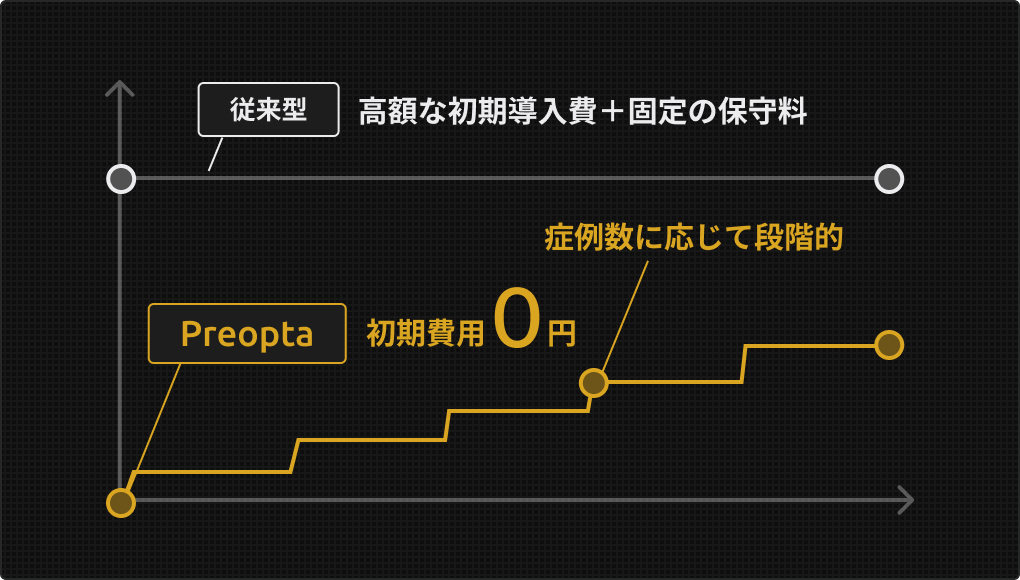
01従量課金型のサブスク契約
「年間の手術件数が少ないから」と本格的な術前計画ソフトの導入を見送っていませんか?
高額な初期導入費や固定の保守料は一切不要。「60症例までなら年額15万円」といった段階的なサブスク契約により、リスクなく高機能・最新の術前計画をスタートできます。
12月上旬にリリース予定/βテストの参加者を募集中!(無償)

プレリリース版
人工股関節置換術(THA)/3次元術前計画クラウド
クラウド+AIで、ステム・カップのサイズ選定から3次元的な設置位置検討までを自動化。
コスト削減と時短で、整形外科医の多忙な日常業務をサポートします。
医療機器認証番号:308AIBZX00022000
RETHINK SURGICAL PLANNING
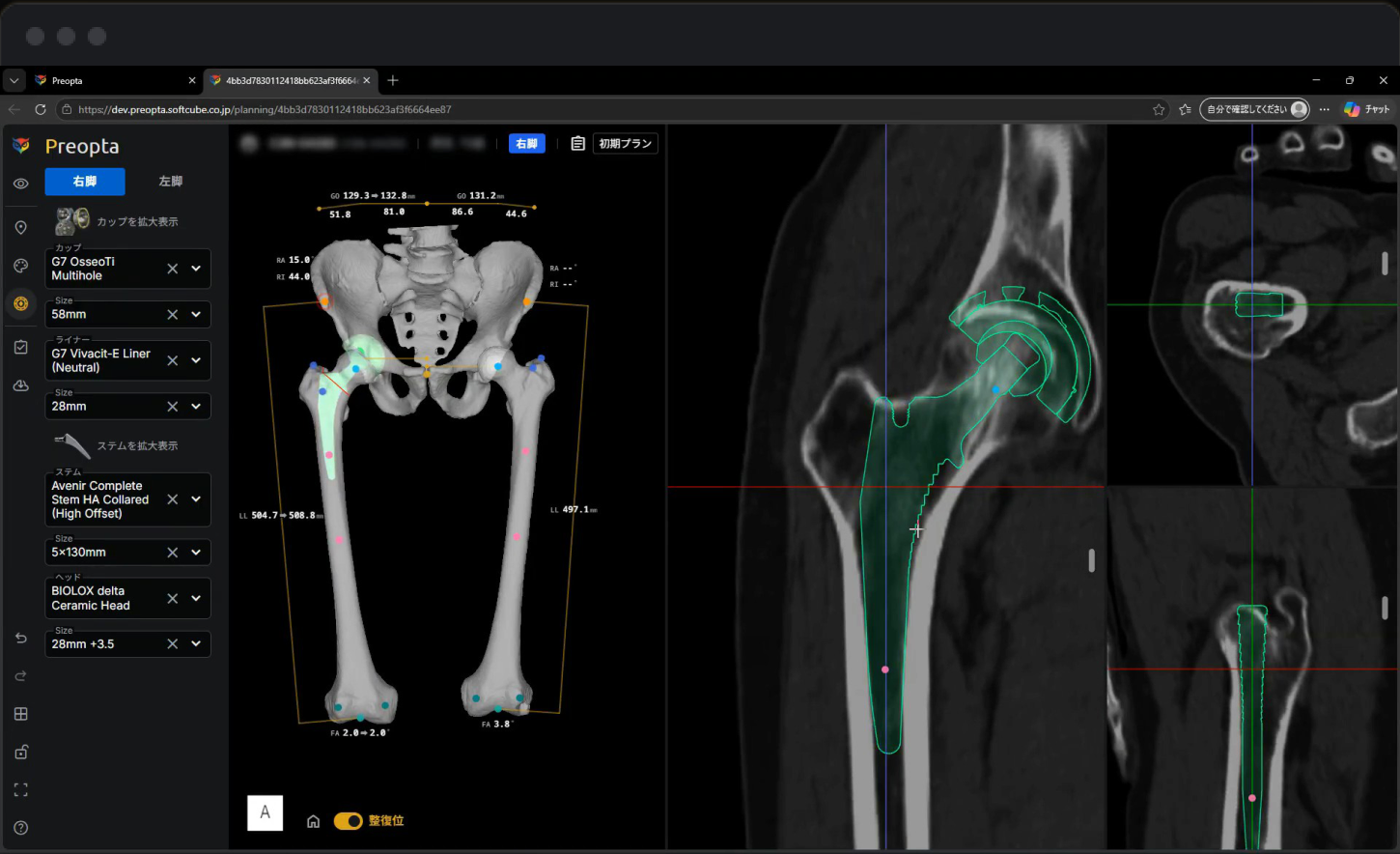
Preoptaは、ブラウザで使えるクラウド型の術前計画ソフトです。
AIによる計画作成の支援と、インストール不要の仕組みで、日々の術前計画をサポートします。
初期費用は0円。症例数に合わせた料金プランなので、年間の症例数が少ない施設でも導入できます。
FEATURES
Preoptaは、クラウドとAI技術を活用し、人工股関節置換術(THA)の術前シミュレーションを直感的かつ迅速に行えるWebアプリケーションです。
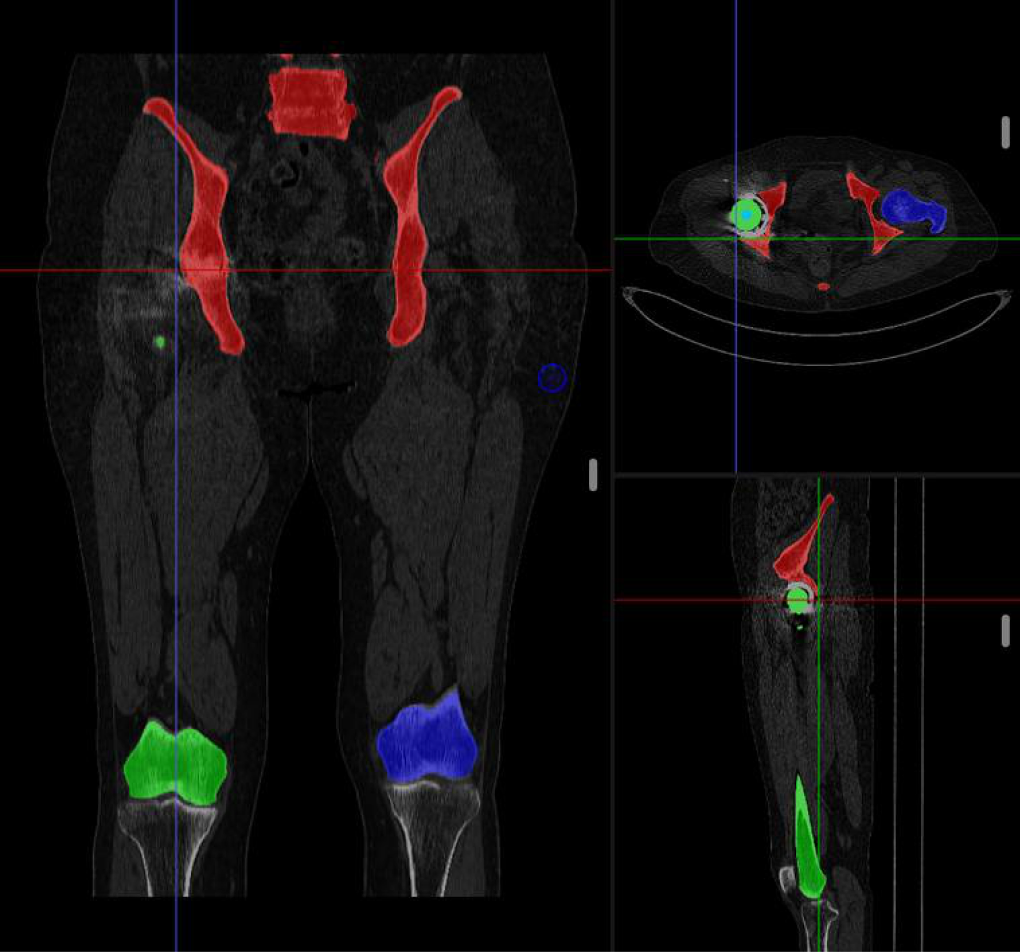
患者のCT画像から骨の3Dモデルを自動構築する(骨のセグメンテーション)とともに、骨の特徴点も自動抽出(ランドマーク抽出)します。ブラウザ上で各インプラントメーカーの3Dデータを用いた高精度なシミュレーションを実現し、3D空間での自由な観察や任意の2D断面上での適合性確認が可能です。
さらに、脚長やオフセット、骨切り量などの重要指標も自動で計測できます。コスト削減と時短。整形外科医の多忙な日常業務をサポートします。
「年間の手術件数が少ないから」と本格的な術前計画ソフトの導入を見送っていませんか?
高額な初期導入費や固定の保守料は一切不要。「60症例までなら年額15万円」といった段階的なサブスク契約により、リスクなく高機能・最新の術前計画をスタートできます。
北水会記念病院の小川先生監修のもと、現場を熟知した整形外科医の声を徹底的に反映しました。骨のセグメンテーションやランドマーク抽出など、面倒なプランニングの前準備のAIによる自動化をはじめ、臨床現場に真に必要とされる機能を厳選し、「使いやすさ」と「機能の質の高さ」を追求しました。
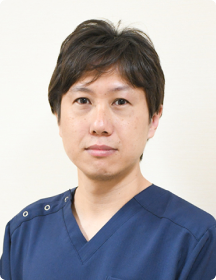
監修/北水会記念病院 小川先生
股関節センター長/CAOS学会 世話人/2029年CAOS学会長
Preoptaは、「どこでも・誰でも・簡単に」をコンセプトに開発したオンライン3Dテンプレーティングソフトウェアです。
実際の手術に必要な術前プランを作成するだけでなく、作成したプランを他の医師と共有したり、術中に参照したりと、さまざまな場面で活用できるよう設計されています。
さらに今後は、CTナビゲーションのプランニングソフトとしても利用可能となる予定で、術前計画から術中ナビゲーション、さらには術後評価まで、シームレスに連携できるプラットフォームを目指しています。
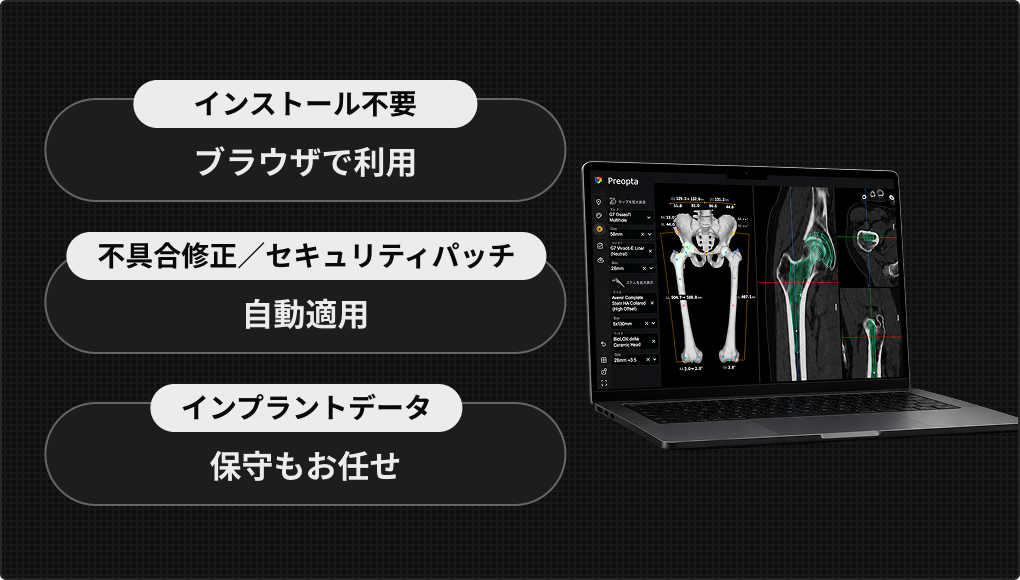
Preoptaは、クラウド型のWebアプリケーションです。ソフトウェアをPCにインストールする必要はなく、ブラウザ上で常に最新の状態でお使いいただけます。
不具合修正・セキュリティパッチ・インプラントデータの保守作業など、ユーザーを度重なるダウンロード・再インストールのわずらわしさから解放し、保守フリーで常に安全で快適な環境を維持します。
機能は、
実際の症例で確かめてください
30日間・10症例まで無料でお試しいただけます。
 30日間の無料トライアルを申し込む(工事中)

※申込ページは現在準備中です
 お問い合わせ
FUNCTION

対象患者のDICOMファイル(CT画像)をアップロードします。画像はクラウド上で自動解析され、ランドマーク抽出と骨のセグメンテーションが行われます。
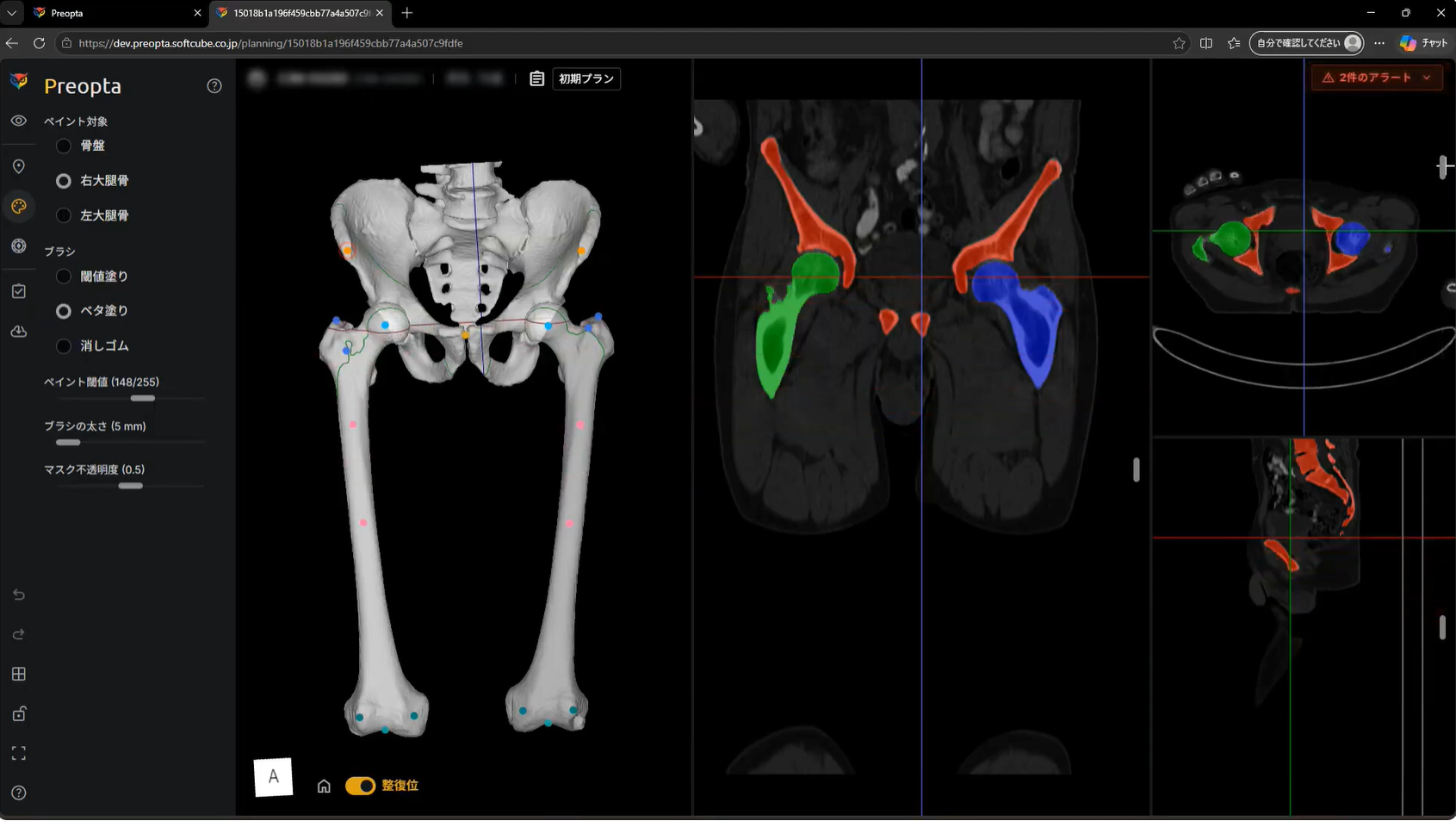 ランドマーク抽出
骨のセグメンテーション
ランドマーク抽出
骨のセグメンテーション
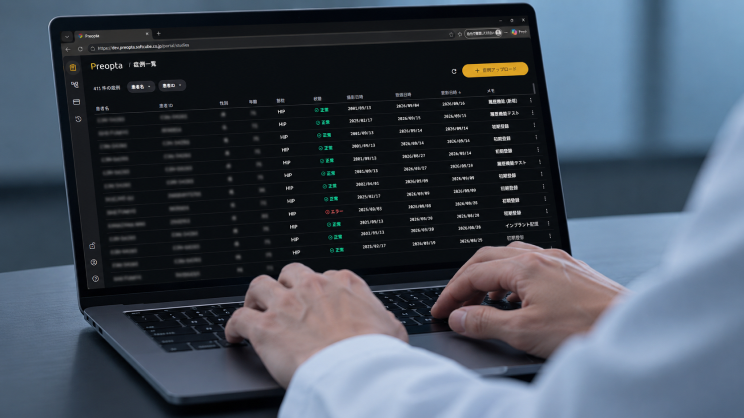
アップロードされたDICOMファイルは、症例一覧に新規症例として追加されます。
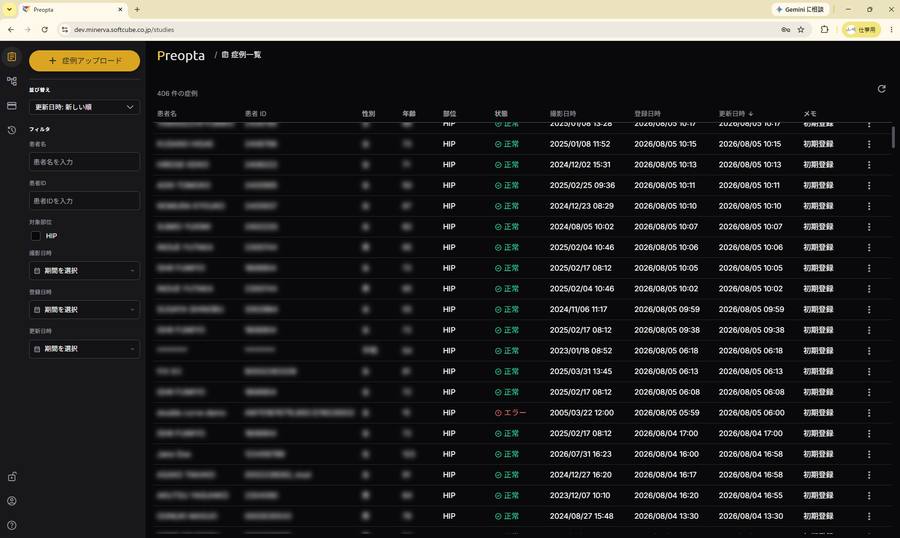 症例一覧
症例一覧
症例一覧から対象の症例を選択し、3Dプランニング画面を開きます。同画面では、CT画像を3DビューおよびMPRビューで表示し、解剖学的構造をクリアに可視化します。
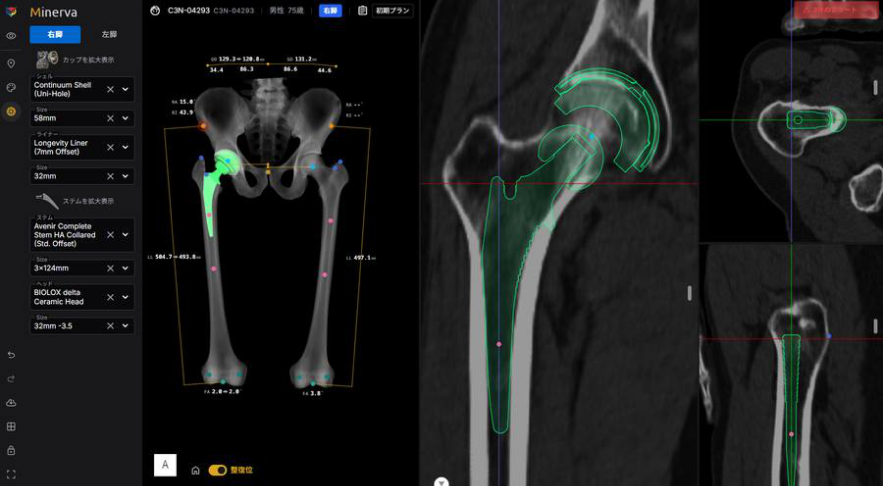
クラウド上のデータベースから、対象患者の骨格に最適なインプラント(製品・サイズ)を選択します。抽出されたランドマークを基準にインプラントが初期位置へ自動配置されるため、医師は3D上の骨格と重ね合わせながら、最終的な位置や角度をスムーズに微調整できます。
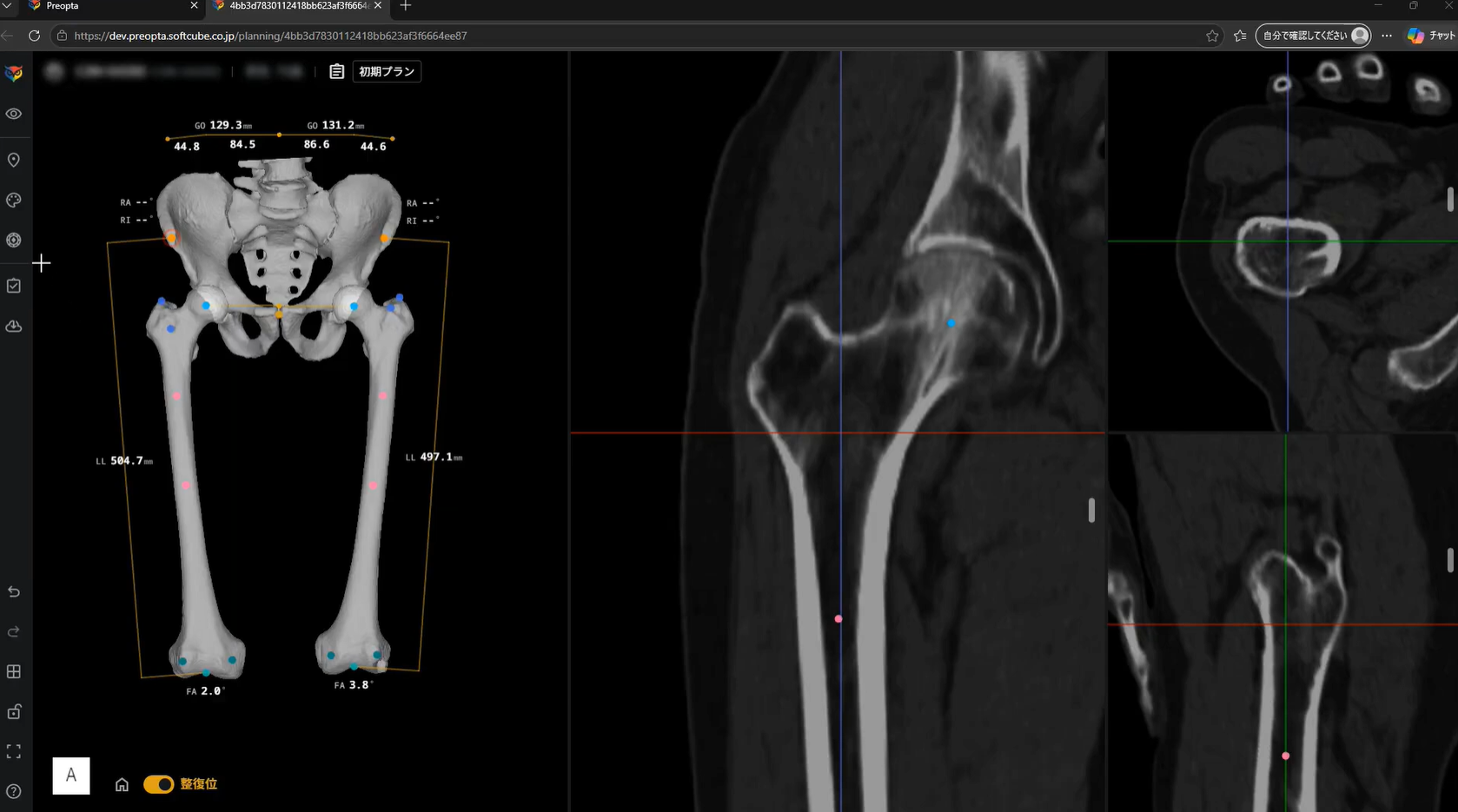
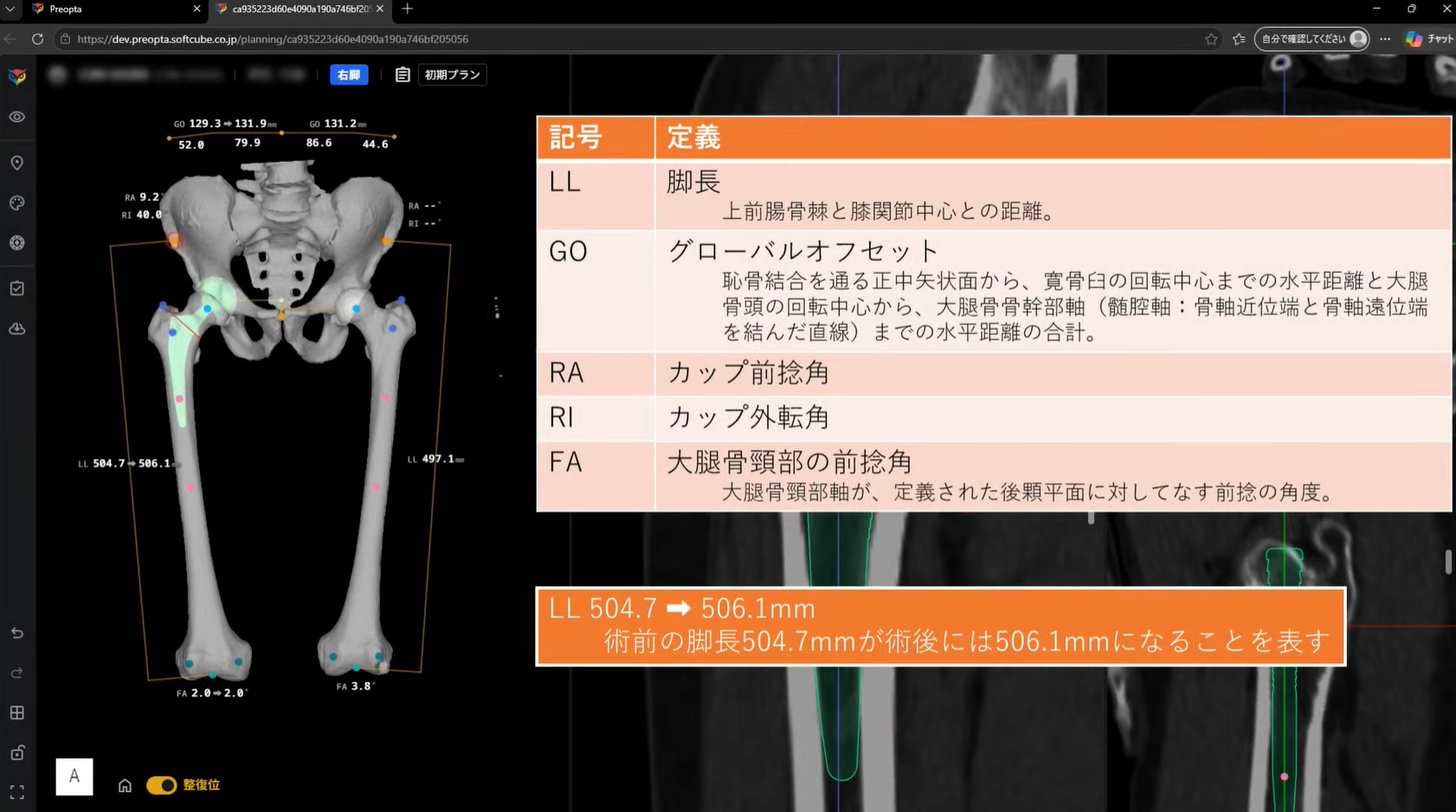
抽出されたランドマークと、選択したインプラント(製品・サイズ)のデータをもとに、脚長やオフセットなどの各種指標を自動で計測します。医師は表示される数値をリアルタイムに確認しながら、インプラントの再選択や配置の微調整を繰り返し、最適な術前計画を立案できます。
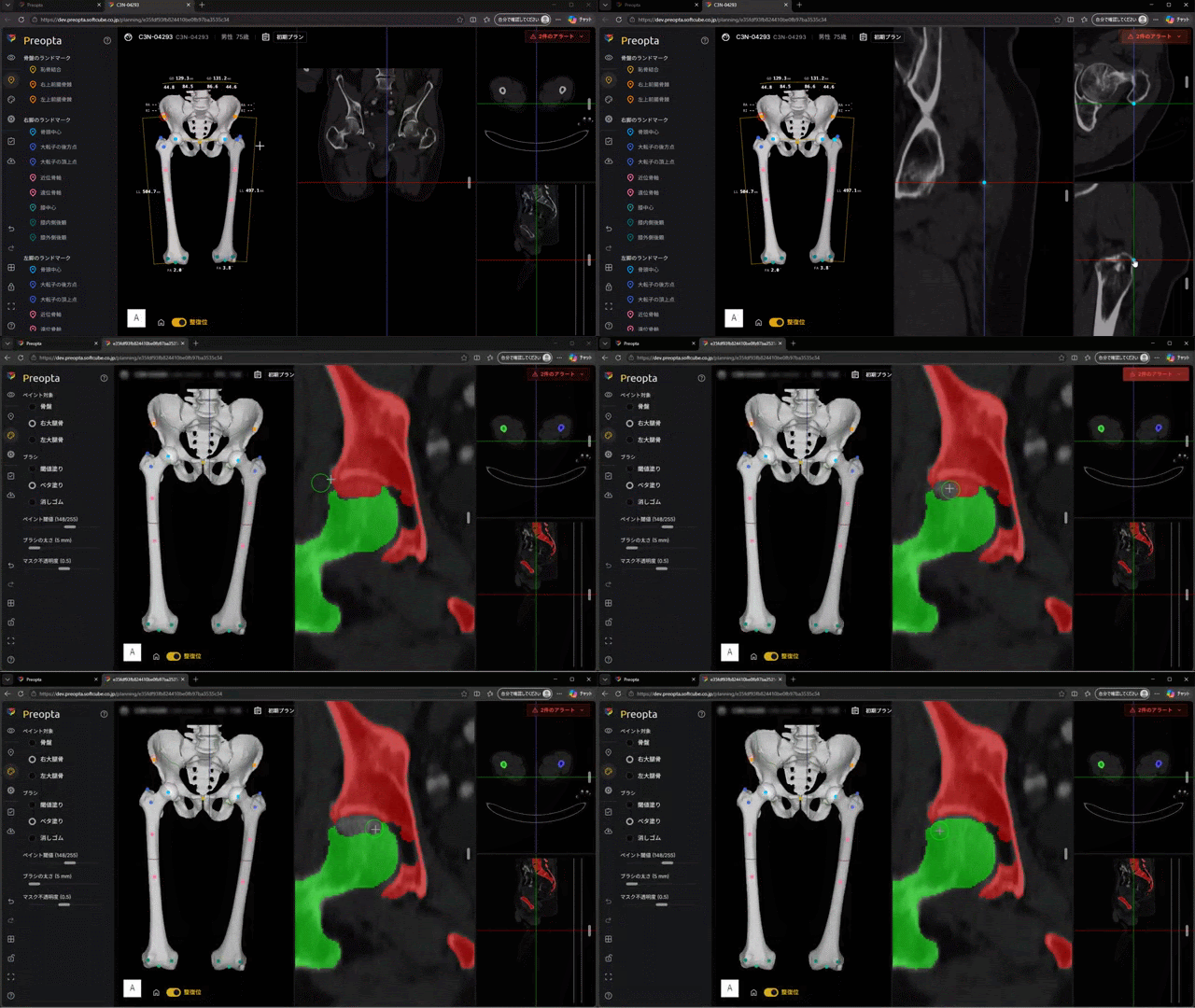
自動解析結果(ランドマーク検出や骨のセグメンテーション)は、必要に応じて手動で微調整が可能です。患者個別の骨形状に合わせて修正を加えたい場合でも、ペイントツールや消しゴムツールを使用して、直感的かつ簡単に補正を行うことができます。
作業内容はクラウド上に自動保存されるため、次回同じ症例を開いた際も、前回の続きからスムーズに再開できます。また、同一症例に対して複数の計画案を準備したい場合は、それぞれに名前を付けて個別に保存・管理することが可能です。
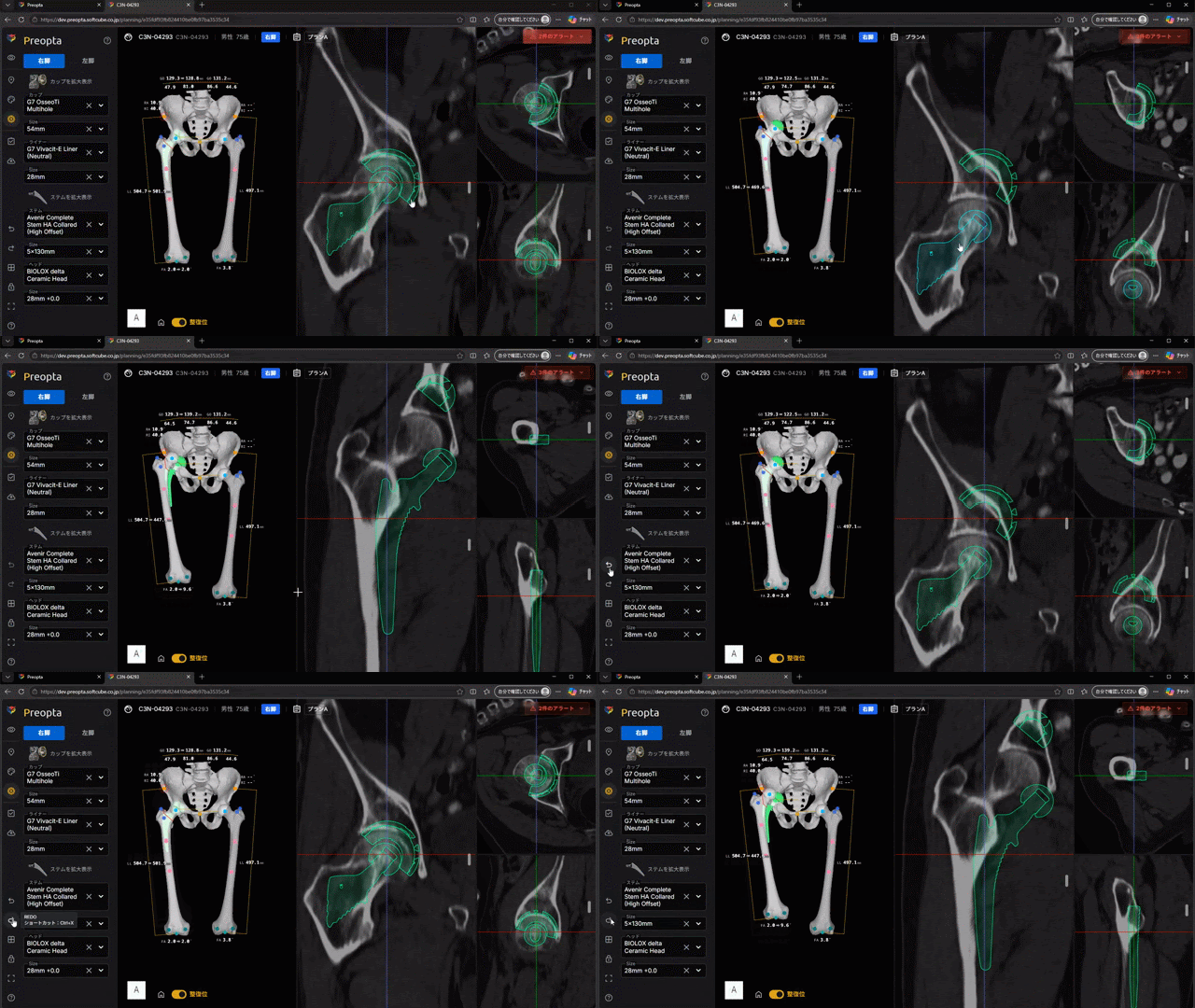
インプラントの配置やランドマークの微調整など、直前の操作を簡単に取り消し(UNDO)、またはやり直す(REDO)ことができます。試行錯誤を繰り返しながら、より納得のいく最適な術前計画をストレスなく追求できます。
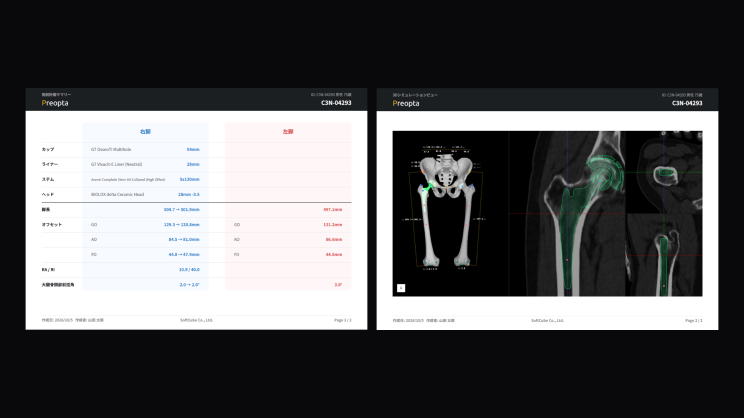
完了した術前計画のデータは、レポートとしてエクスポート可能です。選択したインプラントの製品・サイズ情報、計測パラメーター、3Dシミュレーション画像などをまとめたサマリーを生成し、手術室での最終確認や、医療チーム内でのスムーズな情報共有に活用できます。
サンプルレポート(PDF)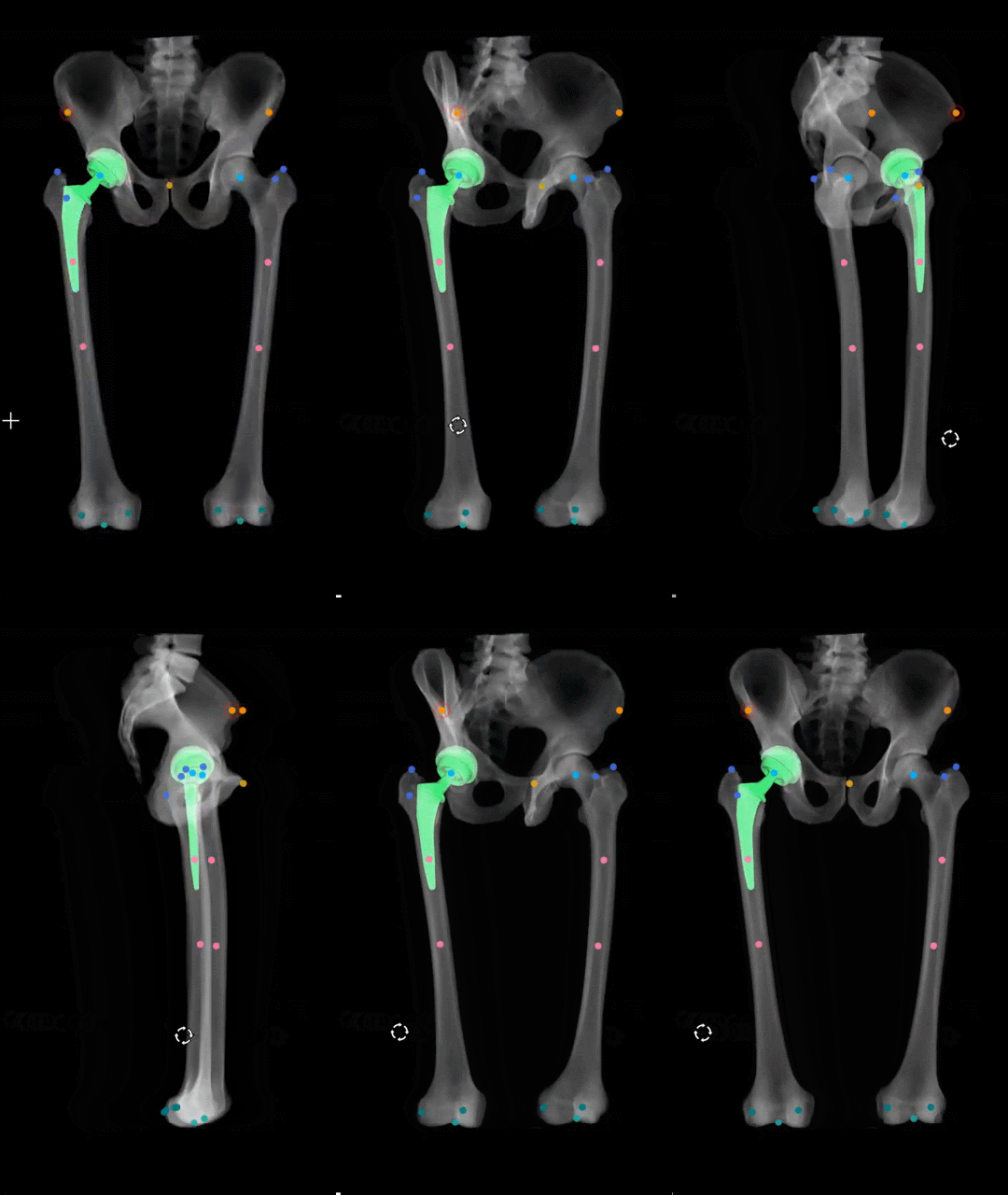
CT画像から生成した疑似レントゲン画像を、3Dで立体的に表示します。軟部組織をマスクして骨格のみを鮮明に表示できるため、整形外科医にとって見慣れたレントゲン特有の透過表現を保ちながら、任意の角度からインプラントの適合性や骨格との三次元的な位置関係をノイズなく確認でき、より直感的で精緻な最終評価が可能です。
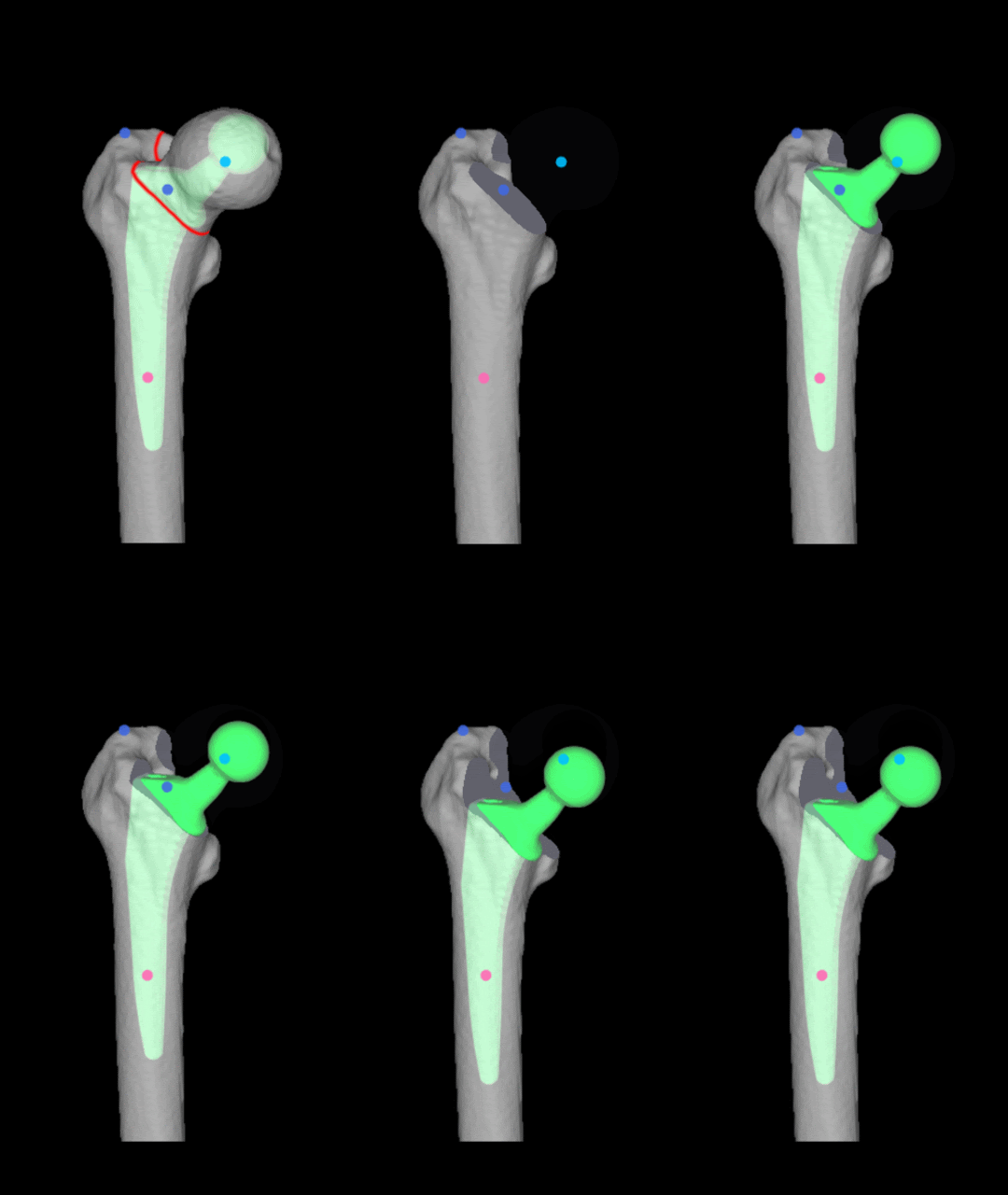
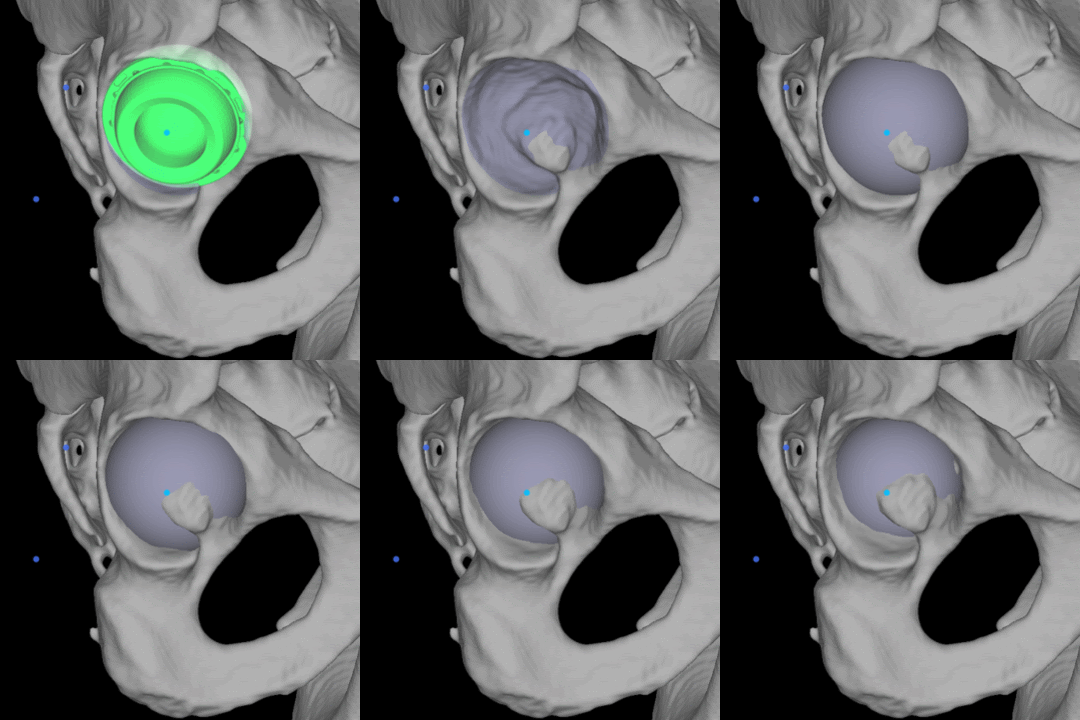
大腿骨側の骨切り線と、寛骨臼のリーミング領域を3Dモデル上でシミュレーションします。骨切り線の高さや角度は選択したインプラントの仕様に連動して自動表示されるため、手動設定の手間がかかりません。また、寛骨臼側では削るべき骨の深さや範囲を視覚化でき、底抜けリスクを事前に回避した安全な術前計画が可能です。
FREE TRIAL
本製品は、30日間・10症例まで無料でご利用いただけます。
費用は一切かかりません。実際の症例で操作感と精度をご確認ください。

ご利用期間
30日間

症例数
10症例まで

ご利用料金
無料

インストール
不要
STEP 1
サイト内の「トライアル申込」ボタンから、利用申請ページへお進みください。
STEP 2
必要事項をご入力のうえ、フォームを送信します。
STEP 3
審査通過のメールが届き次第、ブラウザからログインしてご利用いただけます。インストール作業は不要です。
30日間の無料トライアルを申し込む(工事中)
※申込ページは現在準備中です
ENTRY / CONTACT
まずは試したい方
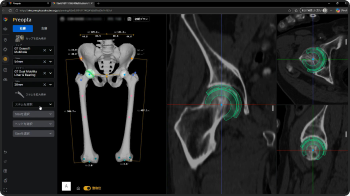
30日間・10症例まで無料でご利用いただけます。フォーム送信後、審査通過メールが届き次第すぐに開始できます。初期費用は0円、インストール作業も不要です。
30日間の無料トライアルを申し込む(工事中)
※申込ページは現在準備中です
あなたは医療従事者ですか?
このサイトは、医療従事者(医師・診療放射線技師など)の方を対象に、製品の情報を提供しています。一般の方への情報提供を目的としたものではありませんので、ご了承ください。